Часто бывает, что для регистрации на сервисе или заказе демонстрации инструмента для рекрутинга или HR требуется адрес корпоративной электронной почты.
Адреса с бесплатных ящиков не принимаются.
Как быть?
Выход есть и он проще, чем кажется.
Достаточно зарегистрировать свой домен и настроить пересылку писем.
Вот как это делается.
Шаг 1. Идем по адресу https://domains.google.com/registrar/search
И пишем желаемый домен.
Конечно, многие захотят использовать свою фамилию или ник и это прекрасно - вы сможете этот адрес указывать где угодно.
Адреса с бесплатных ящиков не принимаются.
Как быть?
Выход есть и он проще, чем кажется.
Достаточно зарегистрировать свой домен и настроить пересылку писем.
Вот как это делается.
Шаг 1. Идем по адресу https://domains.google.com/registrar/search
И пишем желаемый домен.
Конечно, многие захотят использовать свою фамилию или ник и это прекрасно - вы сможете этот адрес указывать где угодно.
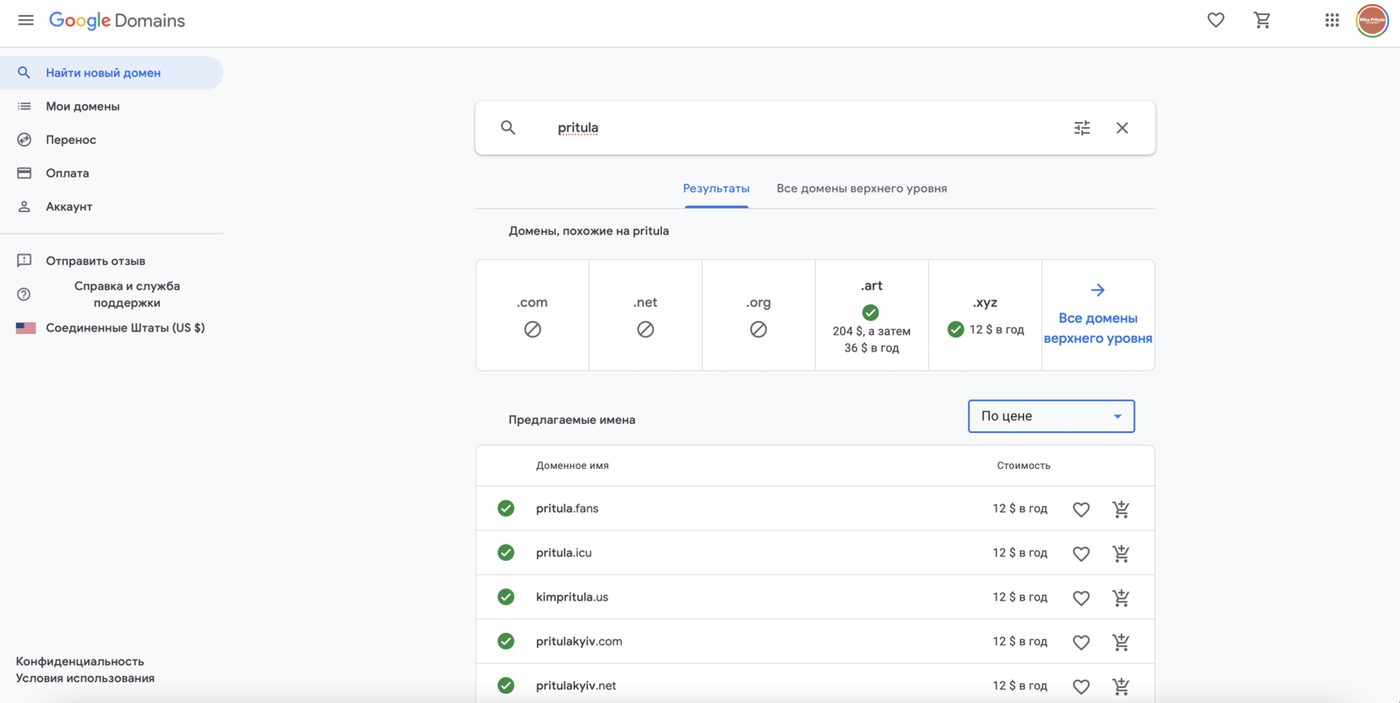
Сделайте сортировку по цене, чтобы найти самые дешевые варианты.
Теперь выбирайте наиболее похожий на рабочий, желательно в зоне .com
Нажимайте справа от него на иконку корзины.
Далее в правом верхнем углу корзина подсветится - кликаем на нее и нажимаем "Оплатить"
Если у вас уже подвязана карта под аккаунт Google - просто оплачивайте.
А если нет - подвяжите и оплатите.
Шаг 2. После покупки заходим в настройки домена
Это нужно делать на странице https://domains.google.com/registrar/
Просто кликайте на имени домена и попадете на страницу настроек.
Слева выбирайте "Электронная почта"
Теперь выбирайте наиболее похожий на рабочий, желательно в зоне .com
Нажимайте справа от него на иконку корзины.
Далее в правом верхнем углу корзина подсветится - кликаем на нее и нажимаем "Оплатить"
Если у вас уже подвязана карта под аккаунт Google - просто оплачивайте.
А если нет - подвяжите и оплатите.
Шаг 2. После покупки заходим в настройки домена
Это нужно делать на странице https://domains.google.com/registrar/
Просто кликайте на имени домена и попадете на страницу настроек.
Слева выбирайте "Электронная почта"
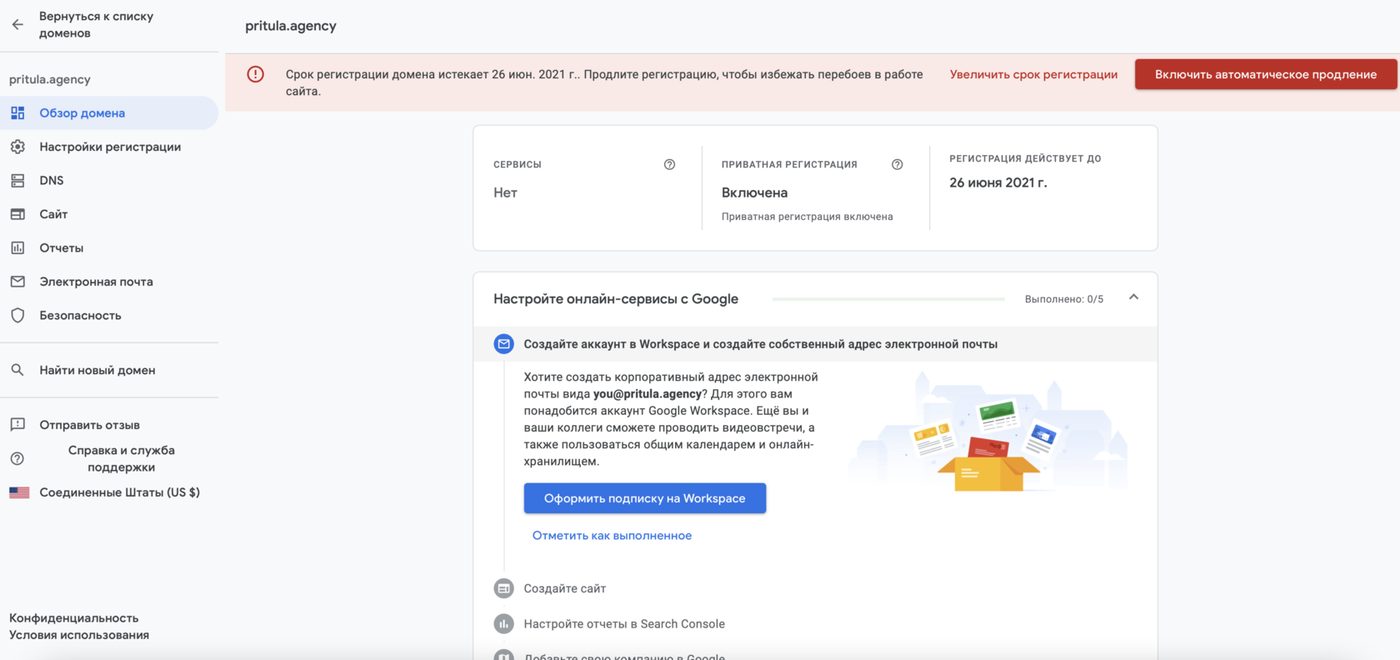
Шаг 3. Настраиваем пересылку писем на личную почту
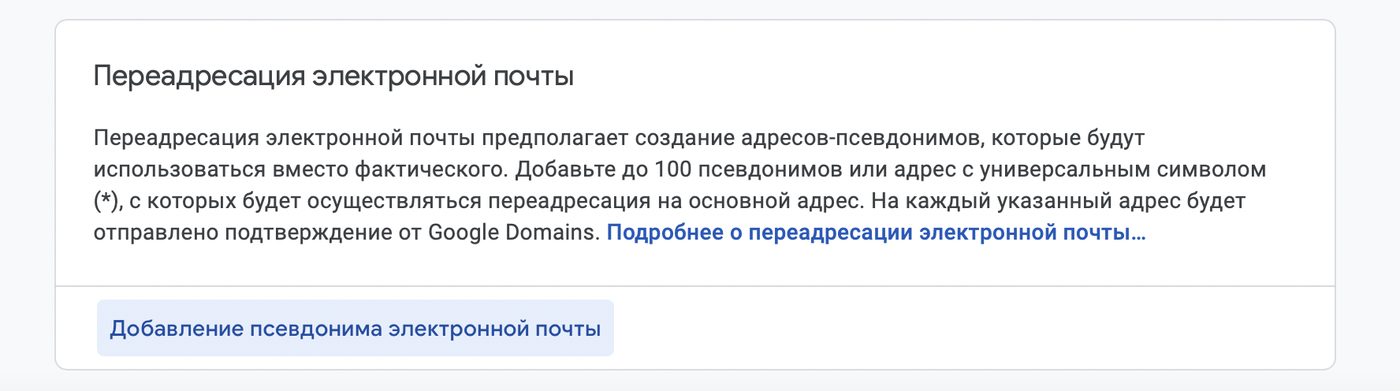
Для этого кликаем "добавление псевдонима электронной почты" как на картинке ниже
Для этого кликаем "добавление псевдонима электронной почты" как на картинке ниже
и указываем 2 вещи:
Выйдет так:
- Адрес новой почты до знака собачки (@)
- Текущий адрес личной почты
Выйдет так:
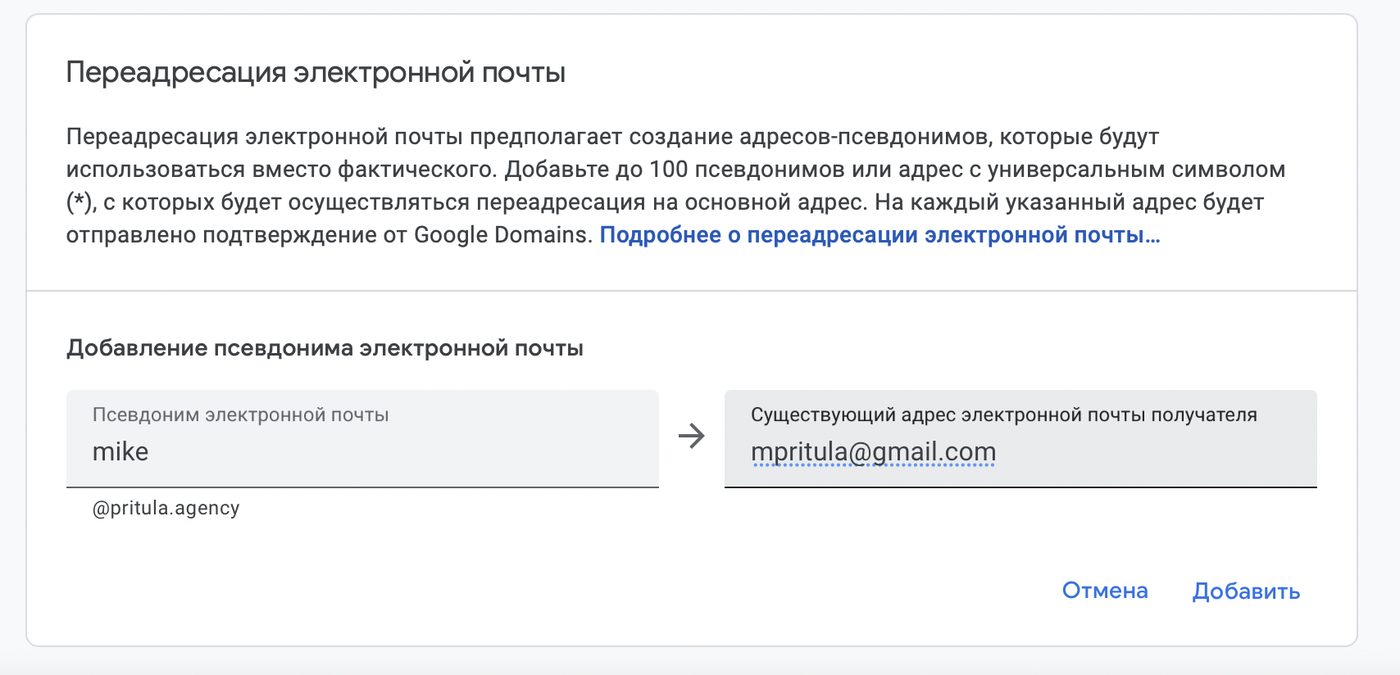
Не забывайте нажать кнопку "Добавить"
Здесь все письма, присланные на mike@pritula.agency будут отсылаться на mpitula@gmail.com
Шаг 4. Используем новую почту для регистраций и вообще чего угодно!
Обратите внимание - вы можете добавить до 100 псевдонимов - например, для каждого сайта свой адрес и потом просто удалить его, если не захотите получать спам.
Или сделать адреса для членов своей семьи/друзей/коллег.
Это не потребует дополнительной платы.
Здесь все письма, присланные на mike@pritula.agency будут отсылаться на mpitula@gmail.com
Шаг 4. Используем новую почту для регистраций и вообще чего угодно!
Обратите внимание - вы можете добавить до 100 псевдонимов - например, для каждого сайта свой адрес и потом просто удалить его, если не захотите получать спам.
Или сделать адреса для членов своей семьи/друзей/коллег.
Это не потребует дополнительной платы.